Monday, 1 April 2013

Cara Merubah Photo Menjadi Anime + Video Lengkap


desktop+notebook+anime
sebelumnya kita harus berterima kasih terlebih dahulu kepada pmpeps yang telah memberikan sedikit tutorial tentang bagaiman Cara Merubah Photo Menjadi Anime :),
alat yg di perlukan tidak usah bermacam� yg dibutuhkan hanyalah Aplikasi yg sangat Terkenal bagi kalangan Designer yaitu PhotoShop, di tutorial ini anda di wajibkan Memakai PhotoShop CS3, CS4, CS5, CS6 agar lebih mudah di pahami dan di ikuti !!

langsung ajha :


yang perlu di ketahui ketika kalian nonton video tutorial anime ini, yaitu.

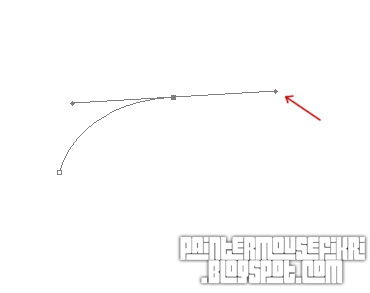
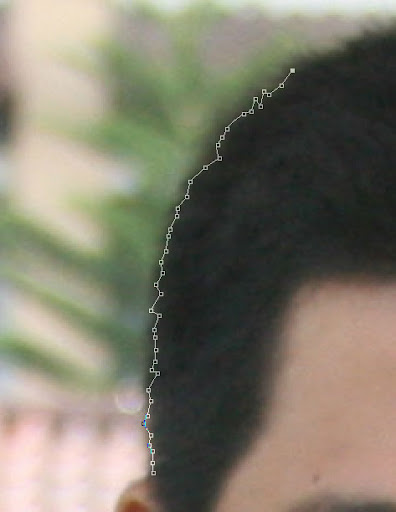
ketika kalian membuat garis melengkung dengan pen tool, ada titik terakhir untuk melanjutkan garis sebelumnya.

1

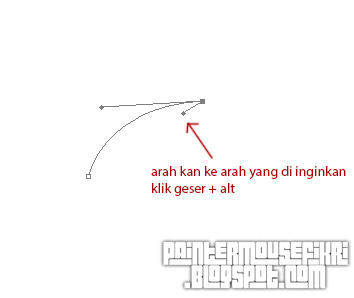
tekan alt lalu klik dan geser titik itu kemana arah yang nanti untuk melanjutkan membuat garis

2

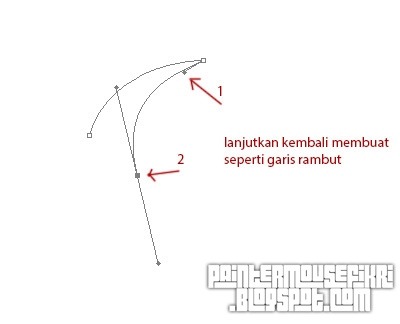
lanjutkan kembali membuat garis nya, seperti garis tajam ketika membuat rambut

3
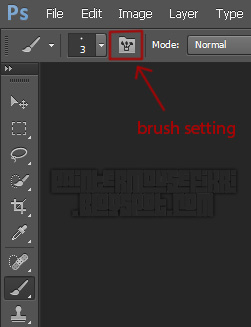
lalu yang perlu di ketahui juga, sebelum stroke path ke brush, terlebih dahulu setting brush, kalo tidak ada icon tersebut, di menu pilih window > brush 

4

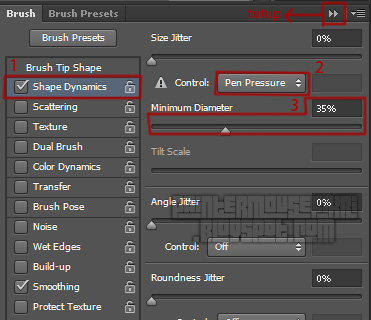
muncul panel brush, setting sebagai berikut, centang shape dynamics, pilih pen pressure, setting sesuai keinginan minimum diameter nya, semakin kecil brush akan semakin lancip/tipis. 

5

dan jangan lupa centang simulate pressure ketika stroke path ke brush

Download Video Tutorial :

PSD : 

Special Thanks to : 

Sumber :

Menggunakan Effect Green Screen pada After Effect


Assalamualaikum wr.wb
Apa kabar she2 ? Udah lama banget nih kayaknya saya tidak membuat tutorial. Saat ini saya berkesempatan untuk membuat tutorial yang berjudul “menggunakan effect green screen pada after effect “. Effect green screen sangat sering kita temui di acara televisi atau di dalam sebuah film. Didalam acara televisi biasanya terdapat di acara berita. Nah effect green screen ini biasanya menggunakan kain berwarna hijau sebagai background videonya yang nantinya kain tersebut akan dirubah menjadi background yang kita inginkan.  Kita mulai aja ya tutorialnya.
Step 1
Siapkan sebuah video yang menggunakan background kain berwarna hijau. Siapkan pula background yang kamu ingin kamu gunakan sebagai pengganti video tersebut. Background tersebut bisa berupa gambar, video, 3D, atau animasi.
Step 2
Disini saya menggunakan software Adobe After Effect Cs4, jika anda tidak mempunya Cs4, Cs3 pun bisa kita gunakan.
Step 3
Buka software Adobe After Effect CS4

Step4
Setelah software AE dibuka kemudian kita akan membuat project baru telebih dahulu caranya KLIK FILE => NEW => NEW PROJECT atau jika ingin menggunakan shortcut bisa mengetik Ctrl+Alt+N

Step5
Import Video kamu yang menggunakan background kain berwarna hijau. Klik FILE => IMPORT => FILE atau jika ingin menggunakan shortcut bisa mengetik Ctrl+I  lalu pilih filenya.

Step6
Setelah di import lalu Drag video tersebut ke dalam Panel Composition

Step7
Sekarang saatnya kita untuk menghilangkan background tersebut dengan menggunakan effect Keylight. Klik FILE =>KEYING => KEYLIGHT (1.2)

Step8
Ubah Screen Colour pada panel effect control menjadi warna hijau atau warna background sesuai video kamu. Setelah di ubah background pada video tersebut otomatis akan hilang.

Step9
Untuk membuat video terlihat lebih halus maka ubah ukuran Clip Black menjadi 35 dan Clip White menjadi 75.

Step10
Setelah background sudah tidak tampak lagi, kini saatnya kita menggantinya dengan background yang kita inginkan. Import file background kamu lalu Drag ke dalam Panel Composition.

Step11

Klik Play untuk melihat hasilnya . SELAMAT MENCOBA

tutorial Editing Foto Portrait in Color

Mencoba berbagi sedikit yang saya bisa, sekalipun saya sendiri sebenarnya kurang pintar dalam memakai Software Photoshop.

Sebelumnya saya mengalami kesulitan bagaimana caranya menyajikan  foto portrait agar bisa kelihatan bagus dan bisa dinikmati, masalahnya adalah sering kali saat ditampilkan akan kurang detail di bagian wajah "model" karena lensa saya kelas lensa murah meriah alias lensa "sejuta umat"
Berhubung lensa yang saya punya bukan lensa mahal... maka kualitas gambar yang keluarpun belum tajam-tajam amat dan kadang kurang detail, oleh karenanya saya mencoba bagaimana caranya memunculkan detail wajah obyek dengan dibantu software.... setelah mencoba coba berbagai cara editan akhirnya saya menemukan formula editan foto Portrait yang menurut saya sudah cukup bagus, dan saya nekad membuat tutorialnya di forum ini... semoga bisa bermanfaat untuk rekan FN semua...

Langkah pertama :
Software yang diperlukan sebagai berikut
1. Photoshop (bisa CS3, CS4, atau CS5)
2. Plug-in for Photoshop Topaz Detail
3. Plug-in for Photoshop NIK COLOR EFFECT


Before & After

Langkah-langkah pengeditan
1. Buka Photoshop
2. Open Foto yang mau diedit (file JPEG)
3. Klik menu IMAGE... klik ADJUSTMENT.... klik AUTO LEVEL
4. Klik Quick Selection Tools... icon di sisi kiri menu Photoshop dengan icons gambar tongkat ajaib (di foto dilingkari merah dengan nomer satu)
5. Klik tanda + dengan kursor (dilingkaran merah bernomer 2).. untuk membesarkan seleksi sampai hasilnya muncul titik-titik di sekitar wajah  obyek  difoto yang mau diolah... seperti contoh gambar yang terteratutor 1
0 0 
 
RE: Tutorial Editing Foto Portrait in Color
Kuswarjono, SP 26 Juni 2012 15:40:46 WIB
Selanjutnya Buka foto yang mau di edit di TOPAZ DETAIL
sesudah dibuka di Topaz Detail maka slider yang saya geser adalah di menu
DETAILS...
1. SMALL DETAIL digeser diangka sekitar 20
2. MEDIUM DETAIL digeser di angka sekitar 13
3. LARGE DETAIL disegeser diangka sekitar 13
DETAIL BOOST baik yang small.. medium.. maupun yang Larga tidak disarankan untuk dirubah

Untuk menu TONE... dan SATURATION... bisa dimainkan sedikit sedikit sesuai kebutuhan dan selera.. jika sudah cocok silahkan di OKtutor 4
0 0 
 
RE: Tutorial Editing Foto Portrait in Color
Kuswarjono, SP 26 Juni 2012 15:47:56 WIB
Langkah selanjutnya foto dibawa ke Plug In NIK COLOR EFFECT..

kira kira begini tampilan saat foto muncul di NIK COLOR EFFECT

Pilih menu yang bernama BLEACH BYPASS
jika sudah masuk ke BLEACH BYPASS maka posisi slider sebelah kanan atas dirubah sebagai berikut
1. GLOBAL KONTRAST harus di -100
2. LOCAL CONTRAST dinaikkan/dimainkan di angka antara 75 s/d 100 %
3. SATURATION dinaikkan/dimainkan di angka antara 75 s/d 100 %
4. BRIGHNEST bisa dinaik turunkan sesuai kebutuhan tergantung terang tidaknya fototuror 6
0 0 
 
RE: Tutorial Editing Foto Portrait in Color
Kuswarjono, SP 26 Juni 2012 15:51:05 WIB
tutor 5Setelah keluar dari NIK COLOR EFFECT sub menu BLEACH BYPASS... biasanya masih timbul bercak bercak seperti flek putih di wajah obyek foto... salah satu cara menghilangkan/mengurangi flek putih tersebut...
maka selanjutnya klik IMAGE... Klik ADJUSTMENT... Klik SELECTIVE COLOR
0 0 
 
RE: Tutorial Editing Foto Portrait in Color
Kuswarjono, SP 26 Juni 2012 15:54:58 WIB
tutor 7Selanjutnya klik pilihan warna WHITE... pilih sub menu paling bawah (Black)... geser slider ke arah kanan sesuai kebutuhan.. dalam hal contoh foto ini angkanya di +60.
Bila dirasa warna kulit menjadi pucat maka naikkan saturationnya sedikit... biar warna kulit kembali seperti semula.

Templates Adobe Fter Effect


Okay! Sore ini saya akan membagikan template after effect gratis lagi buat kalian download..hehehe

Langsung aja ya, cekidot!


Oke gak?

Nih, saya kasih link downloadnya, klik disini..

Kalo mau yang lebih oke koleksi template-nya, klik disini aja yaa..

membuat foto menjadi cartoon lebih detail

seperti biasa buka program photoshop ....

Salam narsis..
Tutorial Photoshop Mengubah Foto Jadi Kartun
Waduh dah lama sekali saya tidak posting, maap ya buat teman-teman yang dah nunggu-nunggu postingan saya, akhir-akhir ni saya sangat sibuk sekali, dan parahnya lagi saya juga dihinggap rasa malas, mungkin karena kecapean kali ya, tapi saya juga merasa berdosa kalo tidak posting..
Nah untuk membayar rasa dosa saya kali ini saya akan memberikan tutorial mengubah foto jadi kartun. Mungkin tutorial ini bayak sekali pencarinya, ya mungkin orang-orang pada penasaran bagaimana membuat poto jadi kartun.
Sebenarnya tidak ada efek khusus untuk membuat foto jadi kartun, jadi tidak ada klik sana, klik sini, jadi deh.. ya gak seperti itu sih..
Biasanya nih efek dibuat format vektor, makanya banyak yang sebut vektor face, vektorized, ya karena banyak yang buat nya di software berbasis vektor, seperti corel atau illustrator.
Namun saya akan membuat tutorial ini di photoshop, karena saya pikir banyak pemula yang mengunakan photoshop.
Untuk membuat foto menjadi kartun di photoshop, hal yang wajib dimiliki adalah.. foto yang digunakan harus beresolusi tinggi, jadi jelas fotonya, tidak kabur.. itu berguna untuk si pembuat jadi makin cepat dan hasilnya memuaskan..
Dan satu lagi adalah kemampuan mengunakan pen tool, duh kalo yang ini menurut saya sangat wajib dimiliki, dan bagi kalian yang sering ke zonanarsis.com, tool ini sudah tidak asing lagi ya. Karena kebanyakan tutorial di zonanarsis.com menggunakan pen tool.
Jadi kalian harus jago dulu pen tool ya, tidak sulit kok menggunakannya. Ya dah dari pada panjang lebar, mending kita lanjut aja..
Step 1.
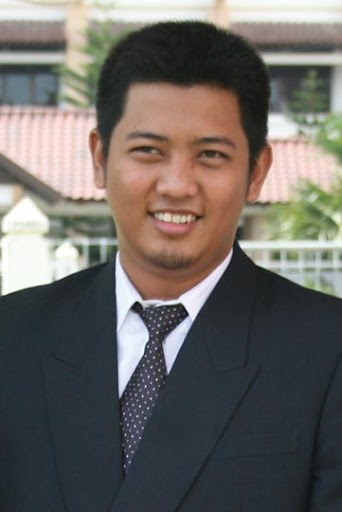
Buka poto yang ingin di kartunkan ke photoshop. Untuk kali ini saya tdak menggunakan poto saya sendiri (hehe) namun poto my brother ( permintaan nih ). Ingat potonya harus beresolusi besar ya..
Tutorial Photoshop Mengubah Foto Jadi Kartun
Step 2
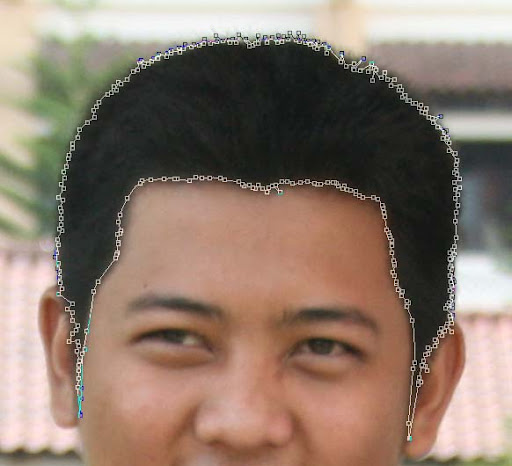
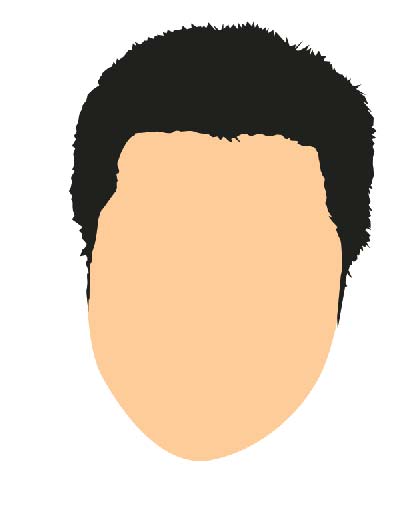
Sebelumnya, kalian sudahkah membaca Jago Gambar ala Zonanarsis.com – Menjiplak Gambar di Photoshop di sana saya memberitahukan cara meniru yang gampang, yaitu menjiplak. Nah pada tutorial membuat foto menjadi kartun, caranya ya sama saja seperti cara pada Jago Gambar ala Zonanarsis.com – Menjiplak Gambar di Photoshopyaitu menjiplak, nah buat layer baru berinama rambut karena kita akan memulai menjiplak dari atas yaitu rambut..
Nah siapkan alat perang yaitu pen toolnya
Nah mari kita mulai beraksi, gunanya poto beresolusi tinggi akan mempermudah kita untuk mengikuti alur-alur membuat rambut, sehingga detailnya pun harus diikuti, jadi jangan langsung tarik lurus, harus ada tajam-tajamnya alurnya biar bagus gitu, untuk foto ini juga sebenarnya kurang resolusinya tapi tak apalah, harus pandai-pandai berimajinasi..
Perhatikan gambar, untuk hasil yang maksimal harus detail, jadi sabar jangan terburu-buru, hehe..
Tutorial Photoshop Mengubah Foto Jadi Kartun
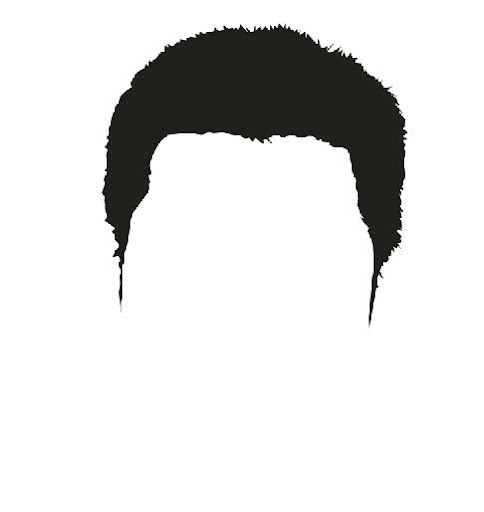
Liat nih hasil pentool saya banyak kan, tinggal di beri warna saja. Tau donk caranya, klik kanan > fill path. Ya seperti biasa-biasanya..
Tutorial Photoshop Mengubah Foto Jadi Kartun
Nah liat hasilnya layer poto tadi di sembunyikan dulu biar layer rambut ama background yang terlihat. Nah bagaimana lumayan detail lah..
Tutorial Photoshop Mengubah Foto Jadi Kartun
Oke untuk permulaan rambut sudah beres, nah sekarang kita kemuka ya..
Step 3
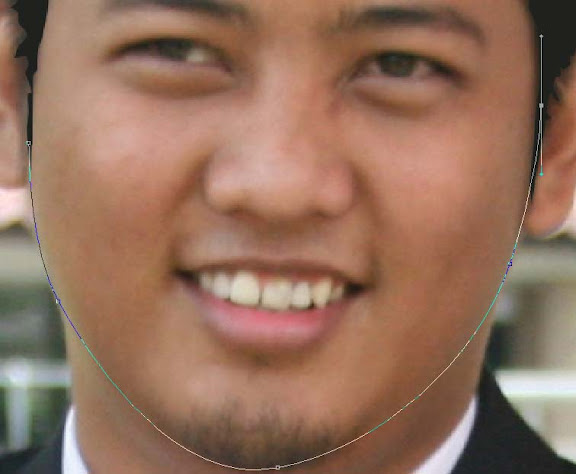
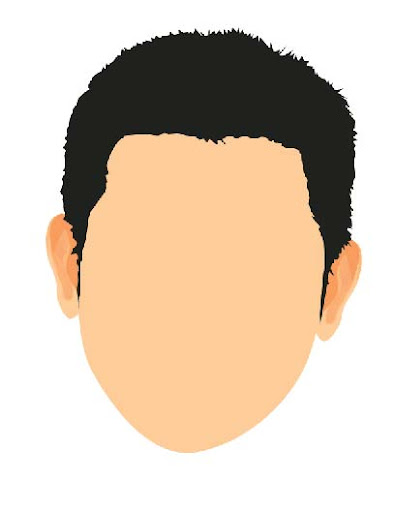
Sama seperti step 2 buat layer baru berinama muka, letakkan dibawah layer rambut dan gunakan lagi pentoolnya. oke lancarkan, untuk muka sepertinya tidak terlalu rumit. oke.. serang hehe..
Tutorial Photoshop Mengubah Foto Jadi Kartun
Nah cukup mudah buatnya kan??
Tutorial Photoshop Mengubah Foto Jadi Kartun
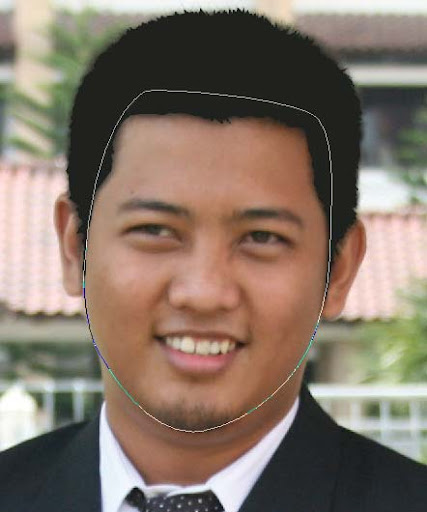
Dan sama seperti sebelumnya beri warnanya. Untuk liat jelasnya sama juga, sembunyikan layer poto tadi.
Tutorial Photoshop Mengubah Foto Jadi Kartun
Nah setelah hasilnya memuaskan, munculkan lagi layer poto, setelah itu sembunyikan layer muka, biar tidak menggangu saat membuat isi muka lainnya.
Step 4.
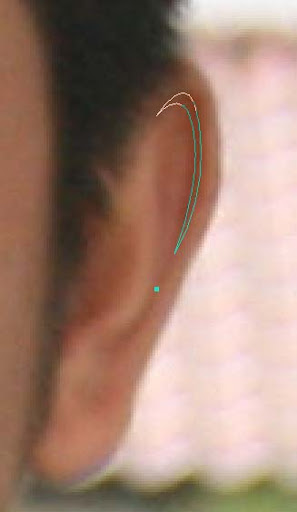
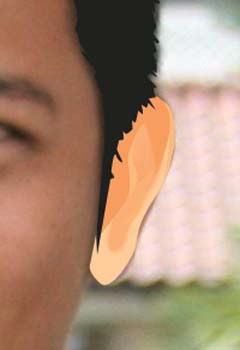
Nah kali ini kita membuat telinga, buat layer baru berinama teliga letakkan di bawah rambut..
Mulai lagi gunakan pentoolnya. mungkin agak rumit tapi ingat harus detail jadi sabar ya membuatnya. sebaiknya kita membuat lekukan dalamnya dulu..
huf.. saya akui agak sulit membuatnya namun selalu gunakan imajinasi dan logika untuk membuatnya.. ya kira- kira seperti ini..
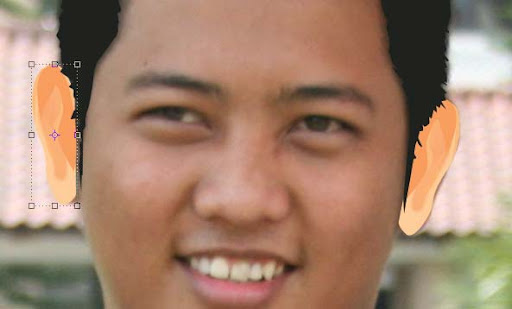
Untuk telinga yang satu lagi di duplicate saja ya.. caranya sudah saya pernah saya beritahukan
Tutorial Photoshop Mengubah Foto Jadi Kartun
Step 5
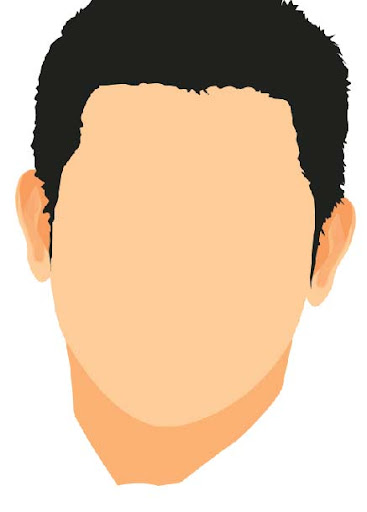
Nah kita buat leher sekarang ya, buat layer baru berinama leher letakkan di bawah layer muka. Mulai deh buat.
Tutorial Photoshop Mengubah Foto Jadi Kartun
Untuk awalnya kita buat dasar-dasarnya aja dulu ya.. untuk bayangan bisa di akhirnya..
Step 6
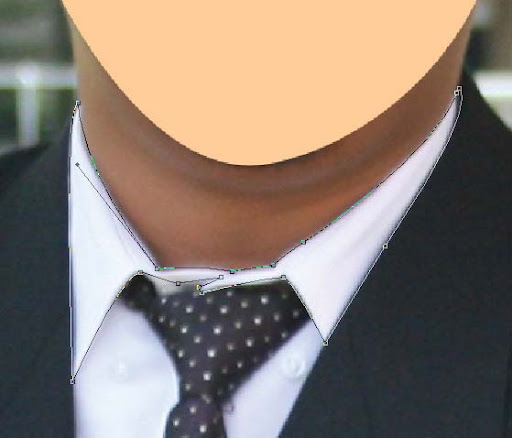
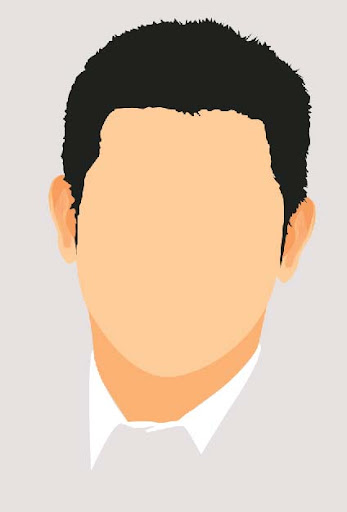
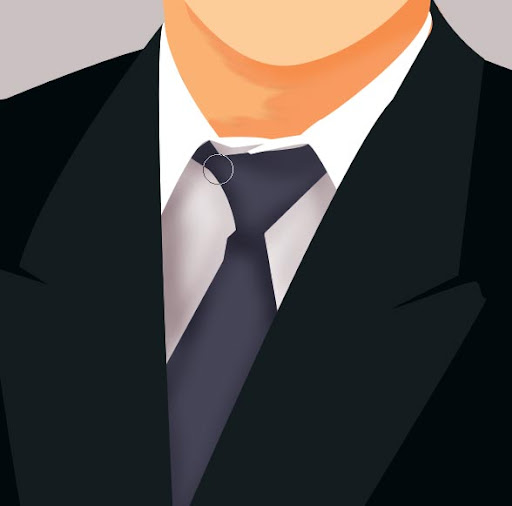
Kita buat yang mudah-mudah aja dulu ya. Nah sekarang kita buat bajunya. Buat layer group baru berinama baju letakkan di atas layer leher.
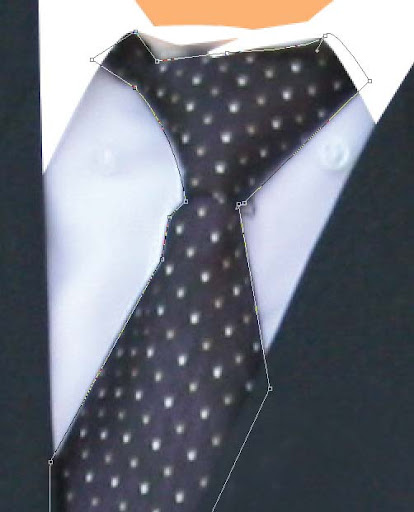
Caranya ya sama aja, seperti sebelum-belumnya. Jiplak pake pen tool. Untuk ini langsung aja buat layer dasi, kerah dan jasnya..
Tutorial Photoshop Mengubah Foto Jadi Kartun
Ni kerah..
Tutorial Photoshop Mengubah Foto Jadi Kartun
Ni dasi ama baju bagian dalam..
Tutorial Photoshop Mengubah Foto Jadi Kartun
Nah ini jasnya..
Tutorial Photoshop Mengubah Foto Jadi Kartun
Bagaimana? sudah mantap bukan??
Step 7.
Nah untuk kali ini kita buat bayangan, lipatan atau apapun yang ada di poto, biar detail hasilnya juga bagus. Untuk mempermudah bagian yang ingin dibuat, layernya di sembunyikan dahulu.
Mungkin dalam step ini akan lama, dan sedikit sulit, karena menentukan bayangannya, atau bentuk lipatannya. coba terus, kembangkan imajinasinya ya..
Nah untuk membuat rambut saya akan memberi sedikit contohnya ya.. biar terlihat real..
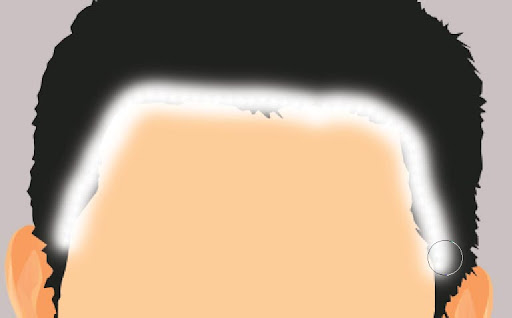
Ambil tool brush, pilih brush yang blur. dan ubah foreground nya warna putih lalu brus rambutnya, buat layer tersendiri ya..
Lihat gambar..
Tutorial Photoshop Mengubah Foto Jadi Kartun
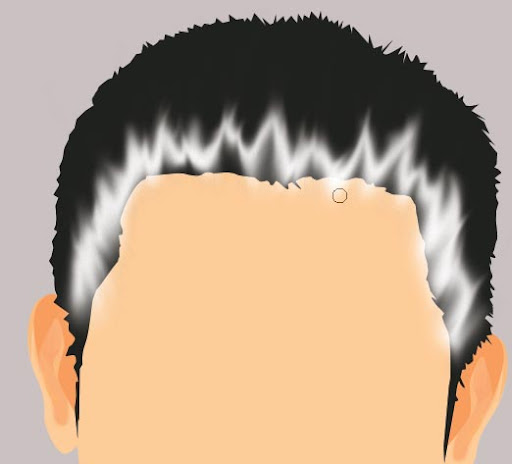
Sekarang pilih tool smodge atau tekan R di keyboard. Nah sekarang , colek brush tadi mengikuti alur rambut, karena pada poto ini keatas, jadi colek ke atas..
Tutorial Photoshop Mengubah Foto Jadi Kartun
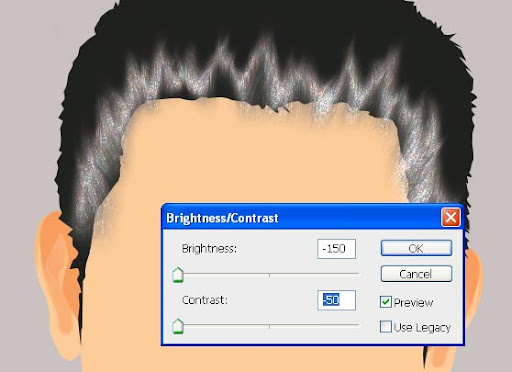
Sekarang ke menu image>adjustment> brightness/contrast.
Atur seperti gambar..
Tutorial Photoshop Mengubah Foto Jadi Kartun
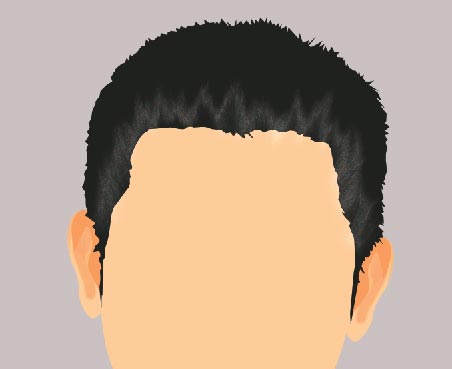
Setelah selesai ubah layer mode dari normal ke softlight..
Hasilnya..
Tutorial Photoshop Mengubah Foto Jadi Kartun
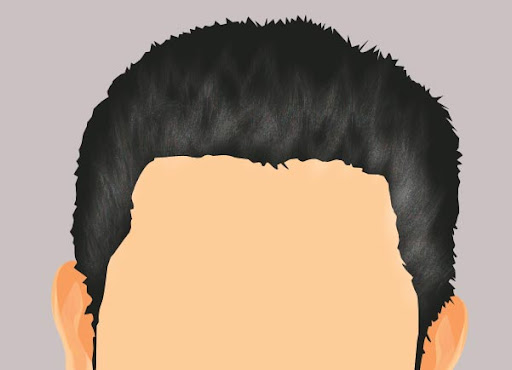
Jika kurang puas, bisa dibuat dua lagi untuk menambahnya..
Seperti ini..
Tutorial Photoshop Mengubah Foto Jadi Kartun
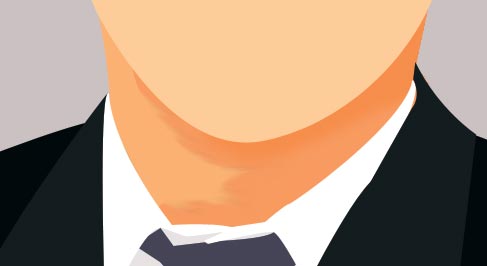
Nah leher seperti itu juga caranya. Namun tidak perlu brigthness dan contras cukup menggunakan smodge tool aja..
Nah untuk baju bagian dalam dan dasi kamu bisa mengunakan burn tool tekan O di keyboard..
Tutorial Photoshop Mengubah Foto Jadi Kartun
dan lakukan juga untuk jasnya, kalian bisa juga menggunakan dodge tool untuk memberi pencahayaan. Tambahan jenggotnya juga biar mantaps.
Nah hasil seperti ini..
Tutorial Photoshop Mengubah Foto Jadi Kartun
Step 8.
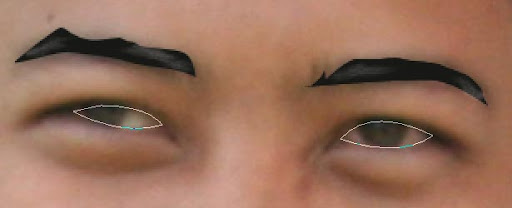
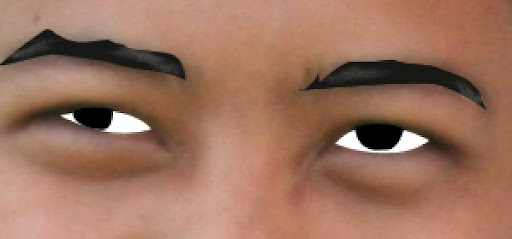
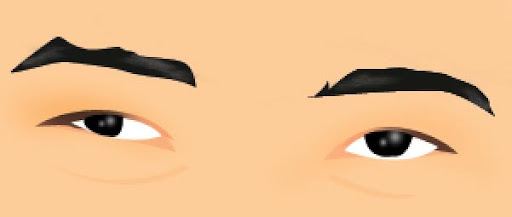
nah sekarang baru kita mulai membuat isi mukanya. Untuk pertama kita akan membuat mata, caranya sama seperti biasa, yang penting detail ya. harus sabar nih buatnya mungkin agak sulit tapi coba terus..
untuk membuat alis sama seperti biasa gampang kok, buat layer alis dan tingal ikuti alurnya..
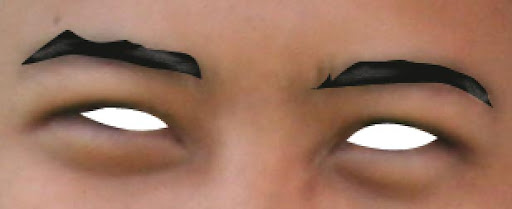
untuk membuat mata butuh beberapa layer.. buat group layer, buat layer baru berinama putih..
gunakan pen tool ikuti bentuk putih pada mata..
Tutorial Photoshop Mengubah Foto Jadi Kartun
lalu beri warna putih..
Tutorial Photoshop Mengubah Foto Jadi Kartun
nah sekarang sembuyikan layer putih tadi dan buat layer baru diatasnya, layer hitam bola mata..
Tutorial Photoshop Mengubah Foto Jadi Kartun
nah sekarang baru buat layer baru beri nama bagian mata. letakkan di bawah layer putih..ikuti bayangan belakang seperti kelopak dan ujung mata..
setelah itu tambahkan saja seperti cahaya pada bola mata dan lain sebagainya..
ya ntar hasilnya seperti ini,
Tutorial Photoshop Mengubah Foto Jadi Kartun
yang penting detail dan logika imajinasi kamu mainkan jangan takut gak mirip yang penting bagus..
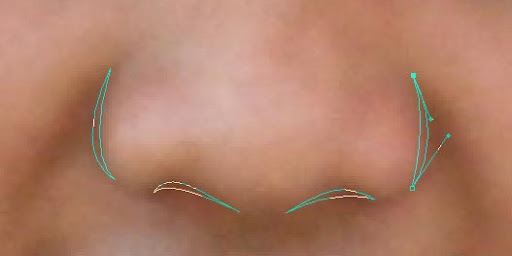
oke sekarang kita membuat hidung.. buat group layer baru berinama hidung, buat layer baru berinama hidung 1, nah buat bentuknya..
Tutorial Photoshop Mengubah Foto Jadi Kartun
beriwarna..
Tutorial Photoshop Mengubah Foto Jadi Kartun
buat layer baru, berinama hidung 2..
buat bayangan di belakang layer tadi, ikuti bayangan pada poto..
nah hasil akhir untuk hidung seperti ini..
Tutorial Photoshop Mengubah Foto Jadi Kartun
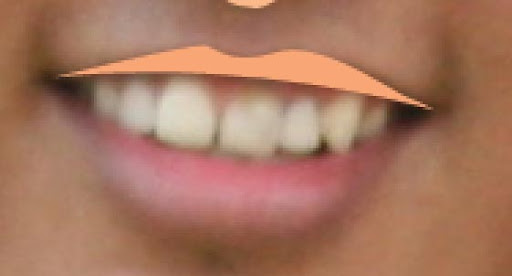
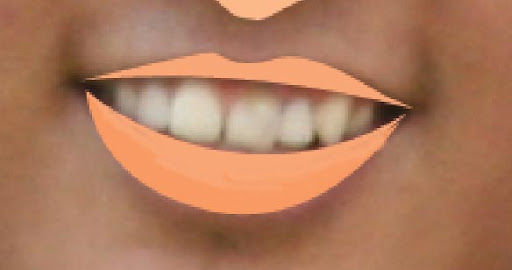
sekarang mulut, sama seperti sebelumnya, buat group dan berinama mulut, buat layer baru, berinama bibir atas..
Tutorial Photoshop Mengubah Foto Jadi Kartun
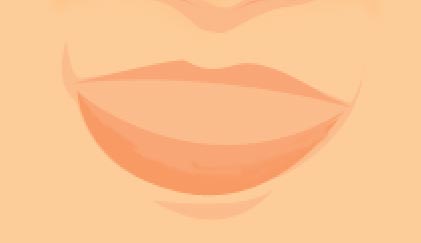
lanjut dengan bibir bawah, kamu bisa buat berapa layer untuk mendapat warna yang pas,
Tutorial Photoshop Mengubah Foto Jadi Kartun
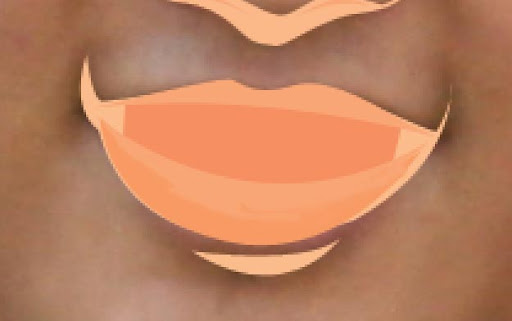
lalu buat bayangan seperti pada poto..
Tutorial Photoshop Mengubah Foto Jadi Kartun
setelah itu mari kita buat gigi, pertamanya kita buat gusi dulu..
ikutin seperti poto, jiplak terus!!..
nah jadi deh..
Tutorial Photoshop Mengubah Foto Jadi Kartun
sekarang buat gigiya.. masing2 beda layer ya..
untuk buat gigi ini lebih sulit, ikuti logika dan detail ya..
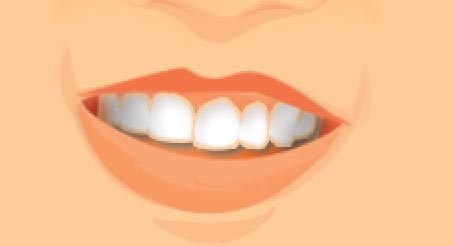
oke ntar mulut jadinya seperti ini, jangan takut untuk menambah beberapa efek, yang bisa membuat gambar lebih bagus..
Tutorial Photoshop Mengubah Foto Jadi Kartun
oke hasil akhirnya seperti ini..
Tutorial Photoshop Mengubah Foto Jadi Kartun
Step 9,
sebenarnya gambar sudah selesai, namun mari kita menambah beberapa sentuhan-sentuhan yang menarik lainnya..
dengan menggunakan burn dan dodge tool kita membuat bayangan dan cahaya, dan jika ada yang kurang pas bisa ditambah2..
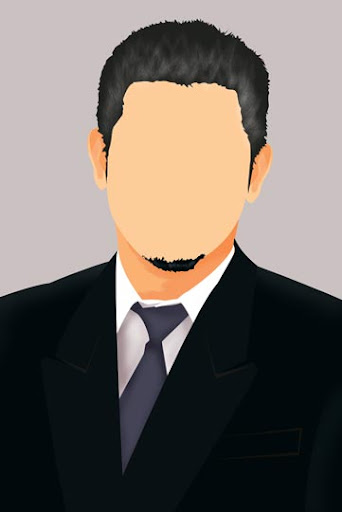
yang penting hasilnya harus lebih keren dari potonya, jadi gak masalah gak terlalu mirip, hehe..
ditambah bacground yang simple… jadi deh..
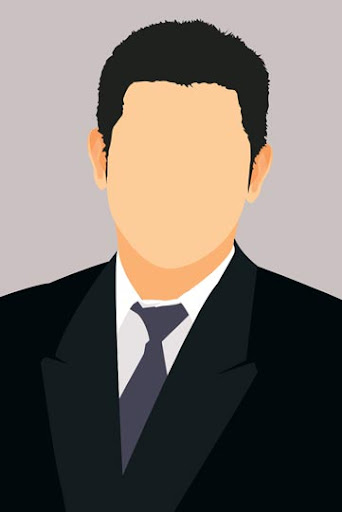
final..
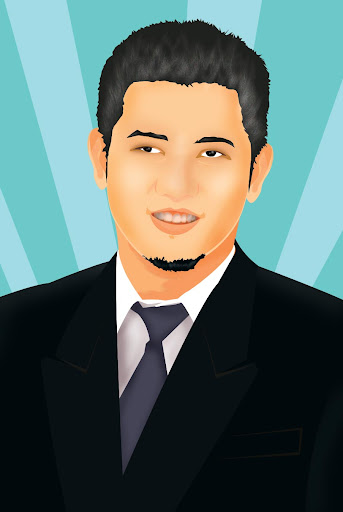
Tutorial Photoshop Mengubah Foto Jadi Kartun
Mungkin ada yang kurang mengerti atau bingung dalam pembuatan seperti ini dibutuhkan kesabaran, imajinasi logika yang tinggi, dan improvisasi yang baik, jadi hasilnya bisa lebih baik,
jujur mungkin untuk pemula cara mengubah foto menjadi kartun kali ini mungkin lebih sulit, mungkin ke depan saya akan memberikan yang lebih simple..
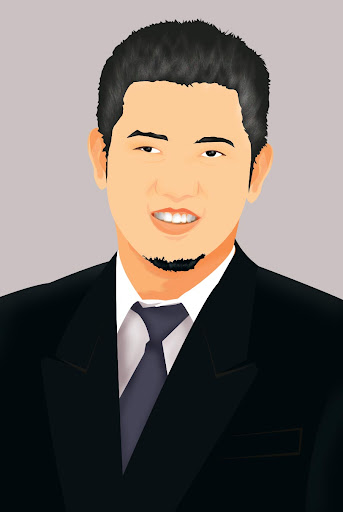
yang jelas sih sebenarnya semua caranya sama aja, menjiplak dengan pen tool tinggal nalar imajinasi kita saja yang menuntun kita..
SEKOGA BERMANFAAT.......